 EN
EN  ES
ES 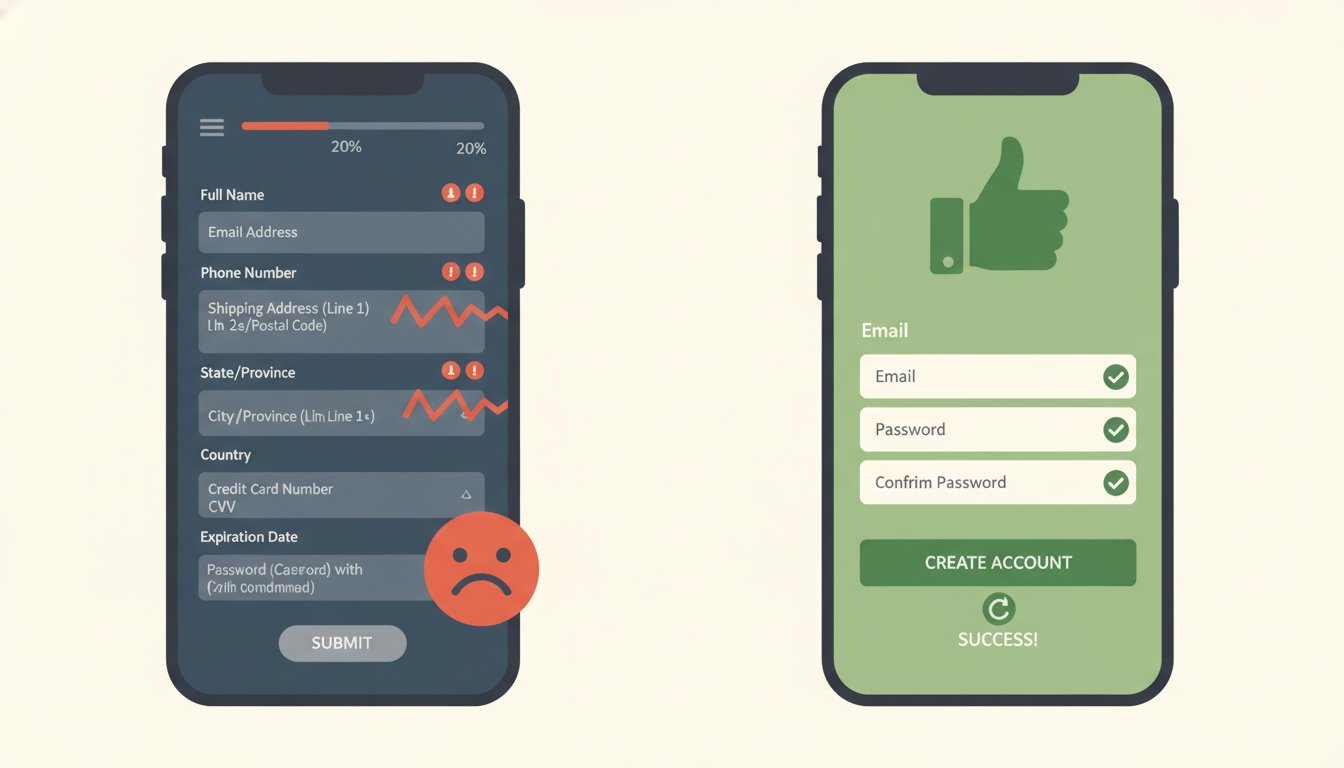

5 fricciones que están matando tus formularios de captación
¿Tu formulario “funciona”, pero los leads no aparecen… o aparecen a cuentagotas?
La mayoría de empresas se va por la explicación cómoda: “la página se ve vieja”, “hay que cambiar el color del botón”, “pongamos otro fondo”. Y sí, el diseño importa… pero en formularios de captación, la conversión se muere por fricciones pequeñas: un campo mal pensado, un error que no se entiende, un teclado equivocado en el celular, un reCAPTCHA que bloquea a medio mundo, o cero medición para saber dónde se rompe el flujo.
Aquí tienes un diagnóstico técnico-práctico: cinco fricciones concretas (de esas que vemos auditando sitios en Gulupa Digital) y cómo corregir cada una sin caer en “rediseñar todo” como excusa.
Si tu formulario no convierte, casi siempre es esto (respuesta rápida)
Fricción en formularios de captación = cualquier cosa (UX, técnica o confianza) que mete un “pero…” entre el usuario y el botón de enviar.
En la práctica, las conversiones se caen por cinco razones repetibles:
- Pides demasiados datos en el primer contacto (y la gente se baja).
- En móvil es incómodo (teclados mal, scroll eterno, campos imposibles).
- Los errores no ayudan (validación confusa, reglas rígidas, mensajes invisibles).
- “Seguridad” que castiga (reCAPTCHA intrusivo, scripts lentos, formulario que falla).
- No lo mides (y terminas adivinando en vez de corregir).
Si solo tienes 5 minutos: revisa tu formulario en celular. Si te toma más de 25–35 segundos llenarlo “sin pensar”, ya hay fricción acumulada.
Diagnóstico exprés (para detectar el hueco sin reunirte con nadie)
| Fricción | Síntoma típico | Arreglo rápido | Qué medir (mínimo) |
|---|---|---|---|
| Demasiados campos | Abandono alto antes de enviar | Baja a 3–5 campos o divide en pasos | form_start → form_submit_success |
| Móvil incómodo | Conversión móvil se desploma | type / inputmode / autocomplete |
form_submit_success por dispositivo |
| Errores confusos | “Valor inválido” y rage clicks | Mensajes específicos + validar en línea | form_error por campo |
| reCAPTCHA/scripts | Lento o se rompe en Safari/adblock | v3 + honeypot + fallback nativo | tiempo de carga + errores |
| Sin medición | “Pocos leads” sin diagnóstico | GA4/GTM con eventos reales | funnel: vista → inicio → envío |
1) Pides demasiado, demasiado pronto (y el usuario te castiga)
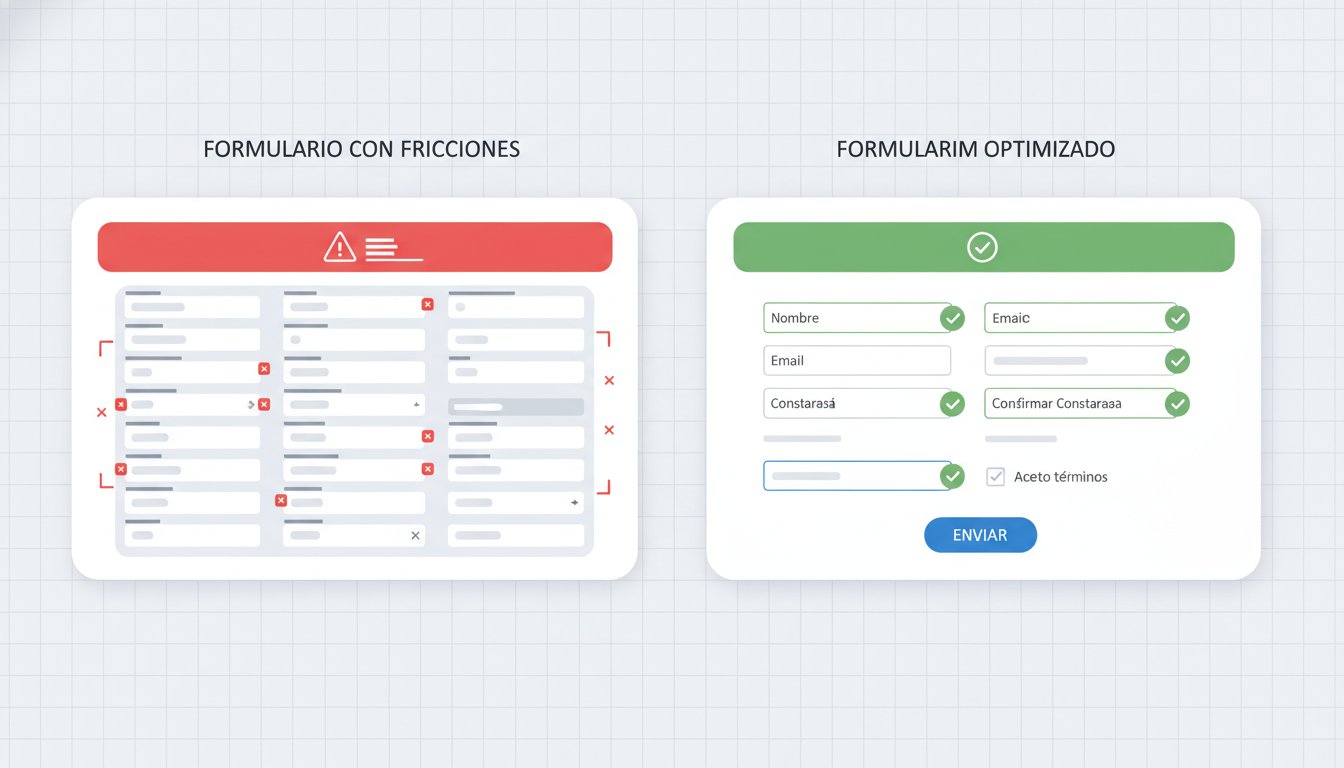
Se siente “profesional” pedir nombre completo, empresa, cargo, ciudad, presupuesto, tamaño de equipo, industria, cómo se enteró, y además un mensaje largo.
En la vida real, eso se siente como un interrogatorio. Y el usuario responde con el único poder que tiene: cerrar la pestaña.
Señales de que esta fricción te está pegando
- Tu formulario tiene más de 6–7 campos obligatorios para una primera conversación.
- Pides cosas que el usuario todavía no tiene claras (presupuesto exacto, fechas, “¿qué solución quieres?”).
- Tu tasa de conversión cae mucho en móvil (en celular, escribir es fricción multiplicada por 3).
Cómo corregirlo (sin perder información)
- Define el objetivo real del formulario: ¿agendar llamada? ¿cotización? ¿diagnóstico? Si no lo puedes decir en una frase, el formulario va a terminar pidiendo “de todo”.
- Quédate con 3–5 campos para el primer paso. Para la mayoría de B2B y servicios:
- Name
- Teléfono (opcional si ya tienes WhatsApp como alternativa)
- Empresa (si aplica)
- Una pregunta abierta corta (“¿Qué estás buscando lograr?”)
- Usa progressive profiling (en español: “preguntar por etapas”). Ejemplo:
- Paso 1: contacto
- Paso 2 (después): detalles del proyecto
- Si necesitas un dato “sí o sí”, explica por qué al lado del campo.
“Presupuesto estimado (para recomendarte una ruta realista y no perder tu tiempo)”.
Para formularios de captación de leads, 3 a 5 campos suelen maximizar conversión sin destruir calidad. Lo demás se puede pedir después (o por etapas).
Si quieres, te hacemos una revisión rápida de tu formulario y te decimos qué campos están sobrando y cuáles están faltando para mejorar calidad de lead. Empieza por aquí: https://gulupadigital.com/contacto/
2) Tu formulario odia el celular (y tu tráfico vive en el celular)
Hay formularios que en desktop “medio pasan”… y en móvil son una tortura.
En móvil el tema no es estético. Es fricción operativa: el usuario tiene una mano, poco tiempo y cero paciencia.
Fricciones móviles típicas (las que más cuestan conversiones)
- Campos sin el teclado correcto (pides email y sale teclado normal, pides número y sale teclado con letras).
- Autocompletado desactivado “por seguridad” (spoiler: no te hace más seguro, solo más lento).
- Etiquetas que desaparecen cuando escribes (placeholder como label) y el usuario se pierde.
- Errores que aparecen abajo del campo, pero el usuario no los ve porque quedó scrolleado arriba.
- Checkboxes minúsculos y enlaces imposibles de tocar.
Cómo corregirlo (técnico y accionable)
- Configura tipos de input:
type="email"para emailtype="tel"para teléfonoinputmode="numeric"cuando aplique
- Activa autocompletado de forma inteligente:
autocomplete="name","email","tel","organization"
- Usa labels reales (no solo placeholders). Si el usuario se equivoca, que pueda entender qué estaba llenando.
- Haz que el botón sea grande y claro (mínimo 44px de alto) y evita que el sticky header tape el error.
- Reduce scroll: agrupa, evita textos eternos, y si el formulario es largo, divide en pasos.
Si te quieres ir a lo más práctico: abre tu formulario en tu propio celular y cronometra cuánto tardas en llenarlo sin pensar. Si pasas de 25–35 segundos para una captación simple, tienes fricción acumulada.
Si tu conversión cae en móvil, casi siempre el problema está en teclado equivocado, autocompletado bloqueado, labels confusos o errores que no se ven.
si tu tráfico es mayoritariamente móvil (casi siempre lo es), vale la pena auditar el formulario con lupa. En Gulupa lo hacemos como parte de sistemas de generación de demanda: https://gulupadigital.com/generacion-de-leads/
3) La validación te sabotea: errores confusos, reglas estrictas, mensajes invisibles
“Por favor ingresa un valor válido”.
Esa frase ha matado más formularios que cualquier color de botón.
La validación existe para ayudar, pero muchos formularios la usan como castigo: regex agresivas, campos que se borran, mensajes rojos genéricos, o errores que aparecen cuando ya llenaste todo (y te toca adivinar dónde fallaste).
Señales de que esta fricción está activa
- El formulario marca error, pero el usuario no sabe qué ni cómo corregir.
- El campo de teléfono no acepta formatos normales (espacios, +57, guiones) y el usuario se rinde.
- El formulario recarga y borra lo escrito cuando algo falla.
- El botón no se activa y nadie sabe por qué.
Cómo corregirlo (reglas simples que levantan conversiones)
- Valida en línea (inline) y lo más temprano posible, campo por campo.
- Mensajes de error con instrucción, no con juicio:
- Malo: “Valor inválido”
- Mejor: “Escribe un correo tipo [email protected]”
- Mejor (tel): “Incluye indicativo si aplica. Ej: +57 300 123 4567”
- Permite formatos humanos. Normaliza en backend. El usuario no debería pelear con tu regex.
- No borres datos ante un error. Si el usuario ya escribió, se respeta.
- Marca el error donde ocurre y, si el formulario es largo, scrollea al primer error con foco.
Un buen mensaje de error de formulario tiene dos cosas: qué pasó and cómo se corrige (en una frase). “Valor inválido” no sirve para nada.
Si necesitas una referencia técnica sólida, Google tiene guías de accesibilidad y buenas prácticas de formularios en web.dev (útil para equipos de desarrollo): https://web.dev/
Si tu formulario tiene “bugs intermitentes” o errores raros, eso es deuda técnica disfrazada de “marketing”. Escríbenos y lo revisamos con ojos de conversión: https://gulupadigital.com/contacto/
4) “Seguridad” mal implementada: reCAPTCHA, scripts y velocidad que se llevan tus leads
Sí, hay bots. Sí, hay spam. Pero la respuesta típica (meter un reCAPTCHA gigante, 3 scripts de terceros y un formulario cargado al final de todo) suele salir cara.
Cuando un formulario demora en cargar, se rompe en Safari, bloquea VPNs, o pide “selecciona todos los semáforos”, el lead no “espera”. Se va.
Fricciones de seguridad/tecnología que vemos a cada rato
- reCAPTCHA v2 visible en móvil: ocupa media pantalla.
- Scripts de formularios embebidos (CRM, widgets) que cargan lento o fallan.
- Dependencias bloqueadas por adblockers.
- Formulario que solo aparece después de cargar 8MB de recursos.
Cómo corregirlo (sin abrirle la puerta al spam)
- Prioriza reCAPTCHA v3 o alternativas menos intrusivas (según tu stack). El usuario no debería “pasar una prueba” para dejarte su correo.
- Implementa honeypot (campo oculto para bots) + rate limiting en servidor. Casi nadie lo hace, y funciona.
- Si usas formularios embebidos de terceros, prueba:
- Carga diferida (defer/lazy load) del script
- Fallback: un formulario nativo si el script falla
- Revisa Core Web Vitals en la página del formulario. Un LCP malo te pega directo en conversiones (y en SEO). Puedes empezar con PageSpeed Insights: https://pagespeed.web.dev/
- Asegura que el submit sea resiliente:
- Mensaje claro de “enviando…”
- Prevención de doble envío
- Reintento controlado ante error de red
La “seguridad” útil en formularios no debe sentirse. Si el usuario tiene que resolver un rompecabezas o esperar a que cargue un script, filtras clientes reales.
Si tu equipo dice “eso es problema del hosting”, normalmente es mezcla de front-end + terceros + falta de priorización. Y mientras lo discuten, se están yendo oportunidades.
Si quieres un diagnóstico completo (performance + seguridad + conversión + medición) y no una lista de “cambia el botón”, mira cómo operamos un motor de oportunidades: https://gulupadigital.com/generacion-de-leads/
5) No lo estás midiendo: el formulario se rompe y tú ni te enteras
Esta es la fricción más cara porque parece que “todo está bien”.
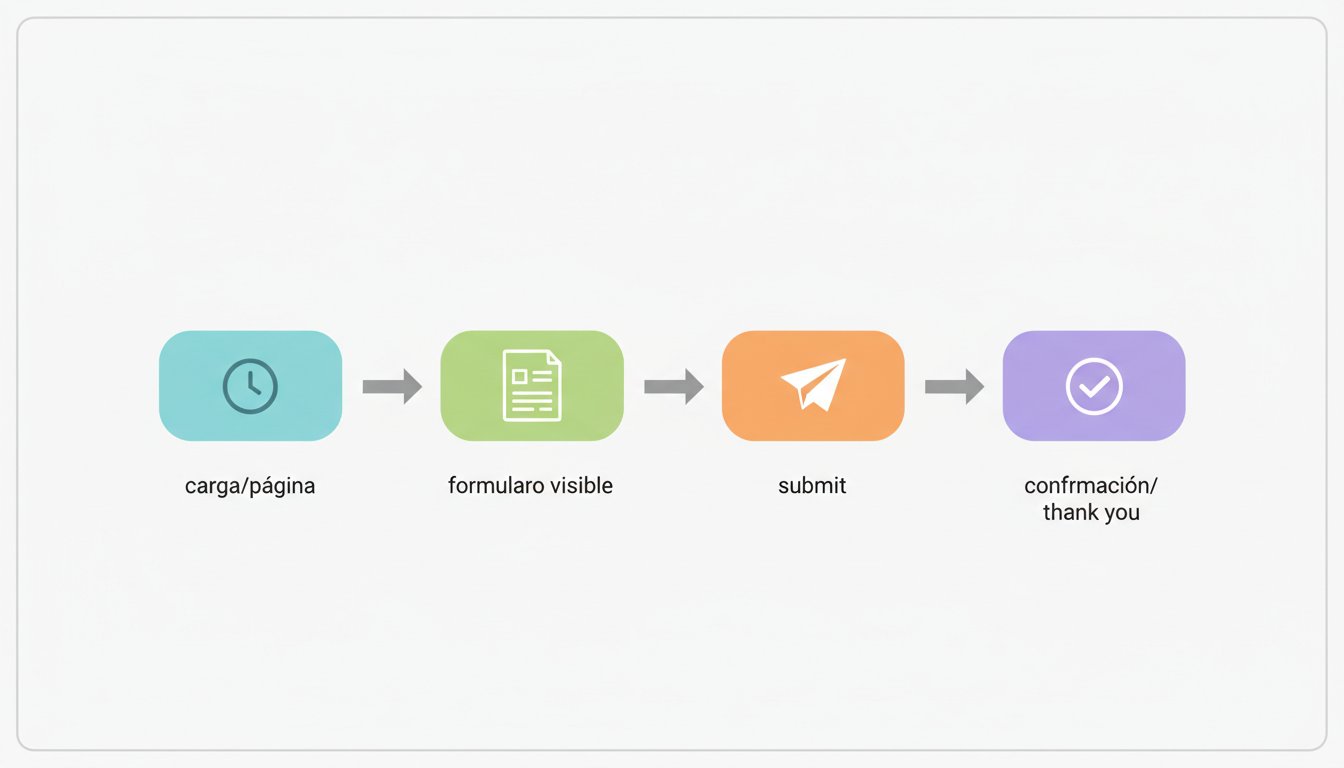
Sin medición, solo ves el resultado final (pocos leads) y empiezas a tocar cosas al azar: cambias el diseño, cambias el copy, subes presupuesto en pauta… cuando el problema real era un error 400, un submit que no dispara, o un formulario que no funciona en iPhone.
Qué deberías medir (mínimo viable)
- Vistas del formulario (no solo vistas de la página)
- Inicio de llenado (primer foco/click en un campo)
- Errores (por campo, si es posible)
- Submit exitoso (evento real)
- Abandono (inician y no envían)
Cómo corregirlo (GA4 + GTM + lógica de negocio)
- Define el “éxito” de forma técnica: “submit confirmado” (no solo “clic al botón”).
- Implementa eventos en Google Tag Manager / GA4:
form_startform_error(con nombre de campo o tipo de error)generate_leadeitherform_submit_success
Tip técnico: en GA4, si puedes mapear tu “envío exitoso” a un evento recomendado como generate_lead, después es más fácil comparar y reportar.
- Usa página de gracias o confirmación (o evento equivalente si es single-page). Esa confirmación es tu ancla para:
- medir conversiones reales
- validar que el submit sí se completó
- darle tranquilidad al usuario (“listo, te leímos”)
- Registra UTMs de forma consistente. Si el usuario llega por pauta y el formulario “pierde” UTMs, tu atribución se vuelve novela.
Si quieres aterrizar esto a decisiones (y no a reportes bonitos), acá tienes un marco claro: métricas de marketing digital que sí importan (para empresas).
Y si estás metiendo presupuesto en pauta, te conviene medir retorno sin fe: cómo medir el ROI real de la pauta.
- Crea un tablero simple: visitas → inicio → submit → tasa. Con eso ya encuentras dónde está el hueco.
Si no mides inicio, error y envío exitoso, optimizas por intuición.
Si quieres una referencia de UX con evidencia, Baymard Institute tiene investigaciones fuertes sobre fricción en formularios (especialmente e-commerce, pero los principios aplican): https://baymard.com/
Si hoy no puedes responder “¿en qué paso se caen los usuarios?” con datos, es el momento de arreglarlo. Escríbenos y te decimos qué instrumentación mínima necesitas: https://gulupadigital.com/contacto/
Un checklist rápido (para que lo puedas aplicar hoy)
Si tienes 20 minutos y acceso al sitio, revisa esto:
- ¿Cuántos campos obligatorios tiene el formulario?
- ¿En móvil salen teclados correctos? ¿Autocompleta?
- ¿Los errores explican cómo corregir o solo regañan?
- ¿El formulario carga rápido y siempre (Safari/Chrome, con y sin adblock)?
- ¿Existe evento de submit exitoso y una confirmación clara?
Si fallas en 2 o más, tienes fricción acumulada. Y la fricción acumulada es básicamente un impuesto invisible a tu marketing.
Si solo haces 3 ajustes esta semana
- Baja el formulario a 3–5 campos o divide en pasos.
- Arregla móvil (teclados, autocompletar, labels, botón grande).
- Mide el envío real (no el clic): evento de submit exitoso + confirmación.
Frequently Asked Questions (FAQ)
¿Qué significa “fricción en formularios de captación”?
Es cualquier obstáculo (técnico, de UX o de confianza) que hace que un usuario que iba a dejar sus datos desista antes de enviar el formulario.
¿Cuántos campos debería tener un formulario de captación de leads?
En la mayoría de los casos, 3 a 5 campos para el primer contacto. Si necesitas más, divide en pasos o pide el resto después de confirmar el envío.
¿reCAPTCHA baja la conversión?
Puede bajarla si es intrusivo o si se rompe en móviles/navegadores. Alternativas como reCAPTCHA v3, honeypot y controles en servidor reducen spam sin castigar al usuario.
¿Cómo sé si mi formulario se rompe en iPhone o Safari?
Prueba en dispositivos reales (no solo emulador) y mide errores/submit exitoso. Si no tienes eventos de error y submit confirmado, vas a adivinar.
¿Qué debo configurar en GA4/GTM para medir un formulario?
Mínimo: evento de inicio (form_start) y evento de envío exitoso (generate_lead either form_submit_success). Idealmente también errores (form_error) y abandono.
¿Qué es un “submit exitoso” (y por qué no es lo mismo que “clic en enviar”)?
Un submit exitoso es cuando el backend confirma que recibió los datos (o cuando llegas a una confirmación real). Un clic puede pasar aunque el envío falle por red, validación o script.
¿Cómo mejoro la conversión de formularios sin bajar la calidad del lead?
Reduce campos al inicio y usa preguntas por etapas (progressive profiling). La calidad sale de preguntar lo correcto en el momento correcto y medir qué perfil sí termina enviando.
¿Quieres que tu formulario deje de ser un agujero negro?
Si tu tráfico llega, pero la captación no despega, casi siempre hay una de estas fricciones (o varias al tiempo). Arreglarlas suele ser más barato que “rediseñar la web” y más rentable que subir presupuesto a ciegas.
Y ojo con algo: a veces el formulario sí capta, pero el negocio pierde después por operación comercial (tiempos, seguimiento, estados). Si sospechas que ese es el hueco, lee esto: seguimiento de leads en Colombia: el hueco marketing-ventas.
Si quieres que lo revisemos contigo y te digamos dónde estás perdiendo oportunidades (con criterio técnico y de negocio), mira nuestro sistema de generación de leads o escríbenos: